用 ZCode 清理 C 盘实战:空间体检、安全清理与文件迁移完整指南
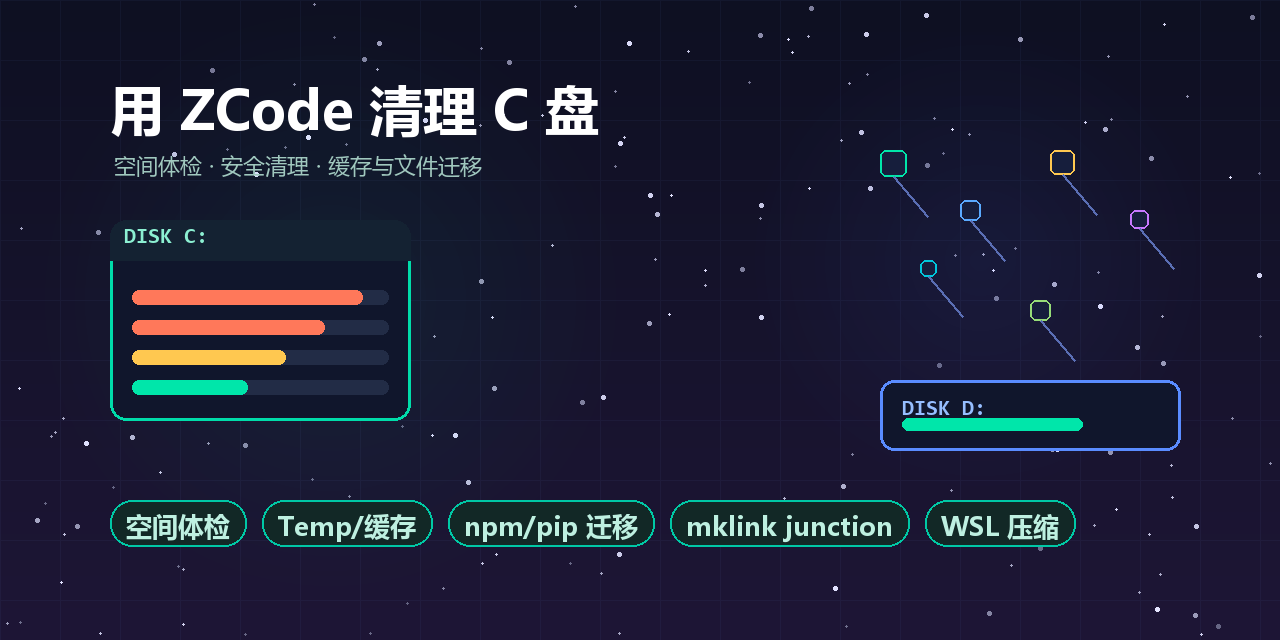
用 ZCode 清理 C 盘实战:空间体检、安全清理与文件迁移完整指南
luoli前言
C 盘空间告急大概是 Windows 老用户最持久的痛:180GB 的系统盘,不知不觉就红了。手动找大文件像寻宝——资源管理器不会告诉你哪些文件夹在偷偷长大,设置里的存储分析只给个粗略分类,真正的「空间大户」往往藏在 AppData 这种普通用户一辈子不会点开的角落。
我的机器就是个典型例子:C 盘 180GB,已用 117GB,资源管理器里翻半天也不知道钱花哪儿了。而用 ZCode 这类智能体做这件事的思路完全不同——它擅长的不正是「遍历、统计、分析、批量执行」吗?这篇文章把我查资料 + 结合实际整理出的四步方案完整记录下来:体检 → 清理 → 迁移 → 固化。
核心原则先放在最前面:智能体负责找和算,人负责决定删什么。全程建议使用 Ask before changes(默认)模式,每一批删除操作前都要过目确认。
先搞清楚:C 盘的钱都花哪儿了
动手之前,先了解一下 Windows 上真正吃空间的几类东西(这是清理方案的知识基础):
| 类别 | 典型位置 | 说明 |
|---|---|---|
| 休眠文件 | C:\hiberfil.sys |
约为内存大小的 40%,休眠功能开着就一直占着 |
| 虚拟内存 | C:\pagefile.sys |
默认放 C 盘,大小可到数 GB 甚至十几 GB |
| 系统组件仓库 | C:\Windows\WinSxS |
装补丁积累的旧版本组件,只会越长越大 |
| Windows 更新缓存 | C:\Windows\SoftwareDistribution\Download |
更新安装包下载缓存,几个 GB 很常见 |
| 系统还原点 | 卷影副本 | 保留时间越长占得越多 |
| Windows.old | C:\Windows.old |
大版本升级后的旧系统备份,轻松 20GB+ |
| 用户级缓存 | AppData\Local 下各应用 |
浏览器、开发工具链、游戏平台都在这 |
| 聊天工具文件 | 微信 / QQ 的 Documents 目录 | 微信几年能轻松吃掉几十 GB |
| 开发缓存 | npm / pip / Gradle / Maven / Cargo 等 | 做开发的都知道,这些缓存是无底洞 |
| WSL / Docker | ext4.vhdx 虚拟磁盘 |
只增不减是出了名的,删了文件 vhdx 也不缩小 |
普通用户卡在 C 盘的往往是聊天工具文件 + 浏览器缓存 + 更新缓存;开发者还要再加包管理器缓存 + WSL 虚拟磁盘两条大项。这些正是下面清理和迁移的主战场。
用 ZCode 清理的正确姿势
在开始之前,先把「怎么指挥智能体」这件事说清楚,方法比命令本身重要。
执行模式:用 Ask before changes
清理磁盘是典型的高风险批量删除场景。ZCode 默认的 Ask before changes 模式是这里唯一合理的选择:每条删除命令、每次文件改动都会先弹出确认,你逐项过目。熟练之后,可以把「只读的体检」放到 Edit automatically 下跑得快一点,但删除操作永远不要用 Full access 自动放行。
让它先报告、后动手
一次好的清理会话分两个阶段,提示词里要显式分开:
阶段一——只体检,不删除:
1 | 扫描 C 盘,找出占用空间最大的 20 个目录和最大的 10 个文件。 |
小技巧:把「只读分析,不要删除任何东西」写进提示词,或者直接用 Plan mode,让第一轮彻底零风险。
阶段二——按清单清理:
1 | 根据上面的体检报告,只清理「缓存和临时文件」这一类: |
用 Hook 给删除操作上保险
如果经常做这类清理,可以给 ZCode 配一条 PreToolUse Hook:凡是命中 rm、Remove-Item、del 且参数里出现 Windows、Program Files 的删除命令,直接 deny。相当于给智能体的危险操作加了一道硬闸——具体写法见 ZCode 的 Hooks 配置(~/.zcode/cli/config.json 里 hooks.enabled: true 后加 PreToolUse 事件,matcher 匹配 Bash 工具,脚本里检查命令文本并返回非零退出码拦截)。
空间不足时用目标模式闭环
清理是个「执行 → 验证 → 再执行」的循环,很适合目标模式:
1 | /goal 在不卸载任何软件、不删除任何个人文件的前提下, |
智能体会自己循环:体检 → 提方案 → 等确认 → 执行 → 复查 → 不够就找下一个目标——不用反复喊「继续」。
第一步:空间体检
体检的目标是拿到一张「钱花哪儿了」的清单。让 ZCode 用命令行工具扫描,比图形界面快得多也细得多,例如:
1 | # 各盘剩余空间 |
一次典型体检跑完,报告大概长这样(数字因机器而异,重点看结构):
| 路径 | 大小 | 分类 | 可清理 |
|---|---|---|---|
C:\Users\x\Documents\xwechat_files |
38 GB | 聊天文件 | 迁移 |
C:\hiberfil.sys |
12 GB | 系统休眠文件 | 视需求关闭 |
C:\Windows\SoftwareDistribution\Download |
6.2 GB | 更新缓存 | 清理 |
C:\Users\x\AppData\Local\npm-cache |
5.1 GB | 开发缓存 | 迁移 |
C:\Users\x\AppData\Local\Temp |
3.8 GB | 临时文件 | 清理 |
C:\Users\x\AppData\Local\Docker |
22 GB | WSL 虚拟磁盘 | 压缩/迁移 |
C:\Users\x\Downloads |
9 GB | 个人文件 | 人工整理 |
有了这张表,「空间去哪儿了」的谜底就揭开了——接下来的动作都有依据,而不是到处乱删。
第二步:安全清理(按风险分级)
ZCode 给出建议后,实际清理可以按下面的分级清单执行。让智能体按级别分批执行、每批确认一次,是最稳的节奏。
零风险:临时文件与回收站
| 项目 | 方法 |
|---|---|
| 用户临时文件 | 删除 %LocalAppData%\Temp 下的内容(正在使用的文件会自动跳过) |
| 系统临时文件 | C:\Windows\Temp(需要管理员权限) |
| 回收站 | Clear-RecycleBin -Force 或右键清空 |
| 缩略图/DEX 缓存 | 磁盘清理工具里的「缩略图」「DirectX 着色器缓存」 |
一键方式(图形界面,同样是 ZCode 可以帮你调起的):
1 | cleanmgr /d C: |
低风险:系统级缓存
| 项目 | 方法 | 说明 |
|---|---|---|
| Windows 更新缓存 | 管理员执行:net stop wuauserv → 清空 SoftwareDistribution\Download → net start wuauserv |
已安装的更新不受影响,只删下载缓存 |
| 组件仓库瘦身 | Dism.exe /Online /Cleanup-Image /StartComponentCleanup |
清 WinSxS 旧组件,微软官方支持的方式,跑一次可能要十几分钟 |
| 系统还原点 | 系统属性 → 系统保护 → 配置 → 删除旧还原点 / 调小上限 | 保留最近一个即可 |
| Windows.old | 设置 → 存储 → 临时文件 → 「以前的 Windows 安装」 | 大版本升级 10 天后确认没问题再删,动辄 20GB+ |
需要确认:休眠文件与虚拟内存
这两项释放空间立竿见影,但改变系统行为,按需决定:
1 | # 关闭休眠 —— hiberfil.sys 立即消失(笔记本合盖不休眠,仍可正常关机睡眠) |
虚拟内存迁移:系统属性 → 高级 → 性能设置 → 高级 → 虚拟内存 → 更改,把 C 盘的页面文件取消「自动管理」,改设到 D 盘(初始大小可以给物理内存的 1–1.5 倍)。一台 32GB 内存的机器,这一项就能给 C 盘腾出 10GB 以上。
开发者专项:包管理器缓存
1 | npm cache clean --force |
不过对开发机来说,这些缓存删了还会长回来——真正的解法在第三步的迁移。
第三步:迁移到其他盘(治本)
清理只能解决一时,迁移才是治本:让以后再产生的大文件直接落到 D 盘。假设 D 盘剩余空间充足,以下按收益从大到小。
3.1 聊天工具文件(通常是最大单项)
微信:设置 → 文件管理 → 更改目录,指到 D:\WeChatFiles,旧文件会提示迁移。QQ 同理。这一步经常能一次释放几十 GB,是普通用户收益最大的单项操作。
3.2 包管理器缓存改位置
删缓存是下策,改缓存目录是上策——以后所有缓存自动落 D 盘:
1 | # npm |
Gradle、Maven、Go、Cargo 走环境变量:
1 | GRADLE_USER_HOME = D:\dev-cache\gradle |
让 ZCode 做这件事很合适——它可以把上面所有配置一次性执行完,再各跑一次小下载验证新位置生效。
3.3 Docker Desktop 与 WSL
Docker Desktop:Settings → Resources → Advanced → Disk image location 改到 D 盘,镜像数据整体搬家。
WSL 的虚拟磁盘(ext4.vhdx)有个著名特性:在子系统里删文件,vhdx 不会自动缩小。先在 WSL 里清理,再把磁盘压实:
1 | wsl --shutdown |
Optimize-VHD 需要 Hyper-V 模块;没有的话用 diskpart(select vdisk file="..." → compact vdisk)等效。整个 vhdx 也可以整体搬去 D 盘:wsl --export 导出 → wsl --import 到 D 盘新位置。
3.4 大文件夹整体搬家:mklink 目录联调
有些软件(老版本微信、某些游戏、工程目录)路径写死在 C 盘,改不了设置。这时用 NTFS 目录联调(junction):文件实际存 D 盘,原路径仍然可用,软件毫无感知:
1 | # 以把 D:\moved\WeChatFiles 接回原路径为例 |
执行顺序很重要:先搬文件(robocopy /MOVE),再建链接(mklink /J);操作前关闭对应软件。让 ZCode 执行时,把这两条命令拆开逐步确认——尤其确认 robocopy 完成之后再建链接。
下载、桌面、文档这些用户文件夹不必用 mklink:资源管理器里右键文件夹 → 属性 → 位置,直接改路径,Windows 原生支持。
第四步:验证与固化
清理迁移做完,让 ZCode 复跑一次体检脚本,对比前后数字——比如一次典型的成套操作下来,常见收益是:更新缓存 + Temp + 休眠文件 + 微信迁移 + npm 迁移,合计释放 30–50GB,C 盘从飘红回到从容。
想让这件事不反弹,还有两个固化手段:
- 定时体检:用 ZCode 的 Automations 建一个每周任务,「扫描 C 盘可用空间和 Top10 大目录,环比增长超过 2GB 就输出报告」——空间被谁吃掉,一周内就能知道
- Hook 长期护栏:保留第二步提到的 PreToolUse 拦截 Hook,给以后所有会话里的危险删除命令兜底
安全红线:这些事不要让智能体做
最后把红线列清楚,写进你的提示词或 AGENTS.md 都行:
- 不要删
C:\Windows、C:\Program Files下的任何东西(更新缓存和 DISM 是仅有的两个例外,且用上面给定的官方方式) - 不要用「强制删除/递归删除」去清 AppData——正在运行的软件的缓存目录删了轻则丢登录态,重则丢配置
- WinSxS 不要手动删,只能走 DISM
- pagefile.sys、swapfile.sys 不能直接删文件,只能通过虚拟内存设置改
- system32 报错为「拒绝访问」是保护机制,绕过它的办法只有一个:不要绕
- 大规模删除前,先让智能体把清单写进一个 txt 备着,误删了还有据可查
常见问题
ZCode 会不会乱删文件?
只要你待在默认的 Ask before changes 模式,每一条删除命令都要你点确认,它「想乱删」也没有执行机会。真正要注意的是不要图省事切到 Full access 跑清理。
为什么我删了 WSL 里的文件,C 盘还是没变大?
因为 ext4.vhdx 只增不减——Linux 侧删除只是标记空间空闲,虚拟磁盘文件不会自动收缩,需要 Optimize-VHD 或 diskpart 压实,见 3.3。
DISM 跑了很久正常吗?
StartComponentCleanup 在补丁装得多的机器上跑十几分钟到半小时都正常,中途别关机。加 /ResetBase 可以清得更狠,但代价是已装更新无法再卸载,介意就别加。
清理和迁移,哪个优先?
先体检,按报告来。一般顺序是:先删零风险缓存(快、立刻见效),再迁大文件(慢、治本),最后做系统级瘦身(DISM、休眠文件)。如果只剩几个 GB 急着救急,前两步就能救回来。
小结
这套流程的本质,是把「清理 C 盘」从一门玄学变成一条流水线:
- 体检——智能体扫描统计,把空间去向变成一张表
- 清理——按风险分级执行,人在环上逐批确认
- 迁移——缓存改配置、聊天文件改目录、虚拟磁盘搬家、大文件夹上 junction
- 固化——Hook 拦危险命令,定时任务防反弹
智能体的价值不在于「替你删」,而在于它能把散落在几百个目录里的空间去向在几分钟内算清楚,然后把方案摆到你面前——决定权始终在你手里。C 盘飘红的朋友,值得花半小时跑一遍这套流程。
参考
- Microsoft:释放 Windows 中的驱动器空间
- Microsoft Learn:DISM 命令行选项
- Microsoft Learn:powercfg 命令行选项
- Microsoft Learn:mklink 命令
- Microsoft Learn:robocopy 命令
- npm 官方文档:npm config
- pip 官方文档:缓存机制
- Docker Desktop:设置文档
- Microsoft Learn:WSL 文档
- ZCode 官网